현장 점검 설명자료

정보통신설비 유지보수
네트워크설비 점검

L2 스위치의 관리형·비관리형 구분, 포트 링크 상태 확인, 케이블 규격 판단, 노트북 PowerShell 점검 방법을 중심으로 정리했습니다.

L2 SwitchLinkSpeedCable Category
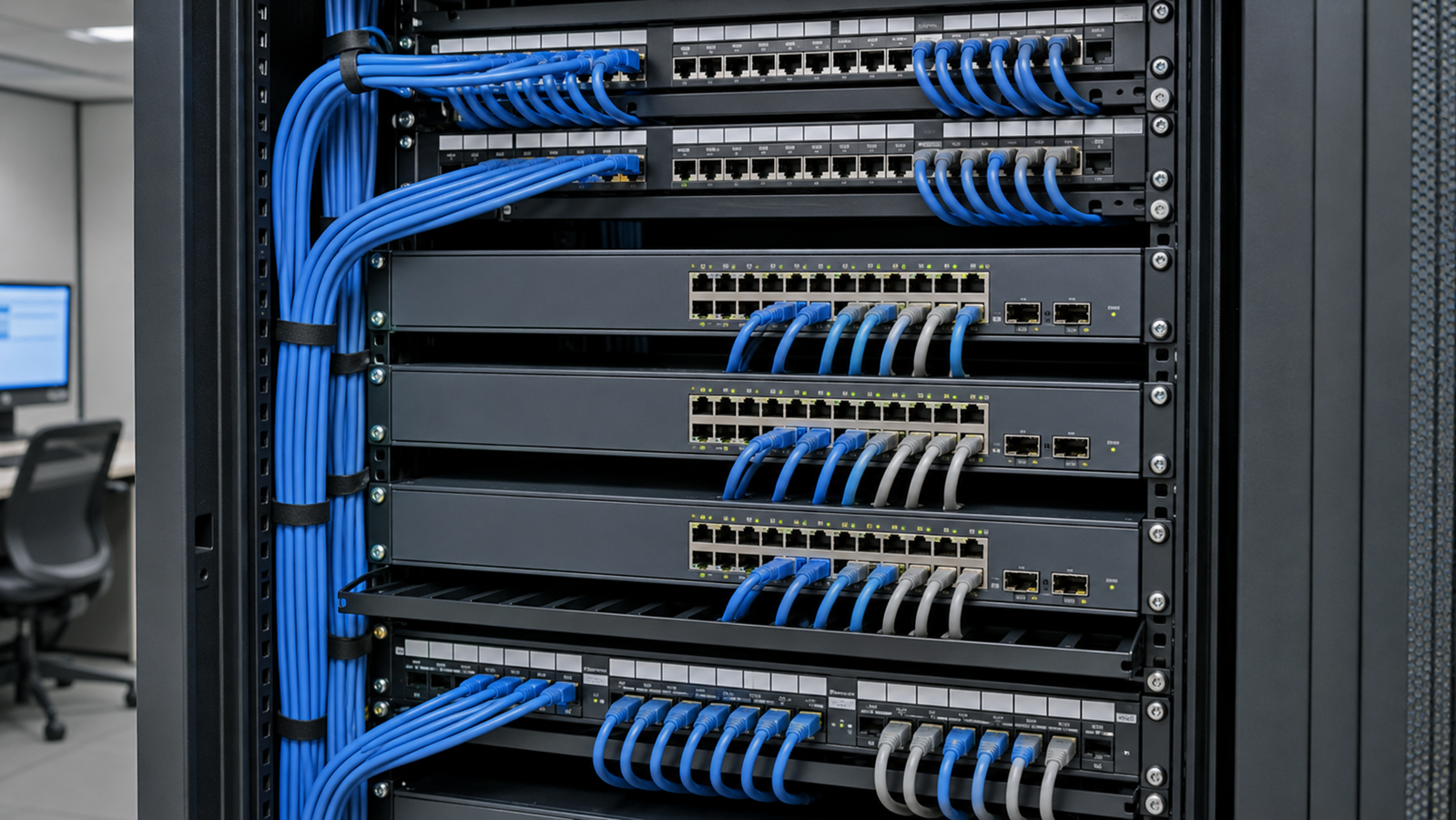
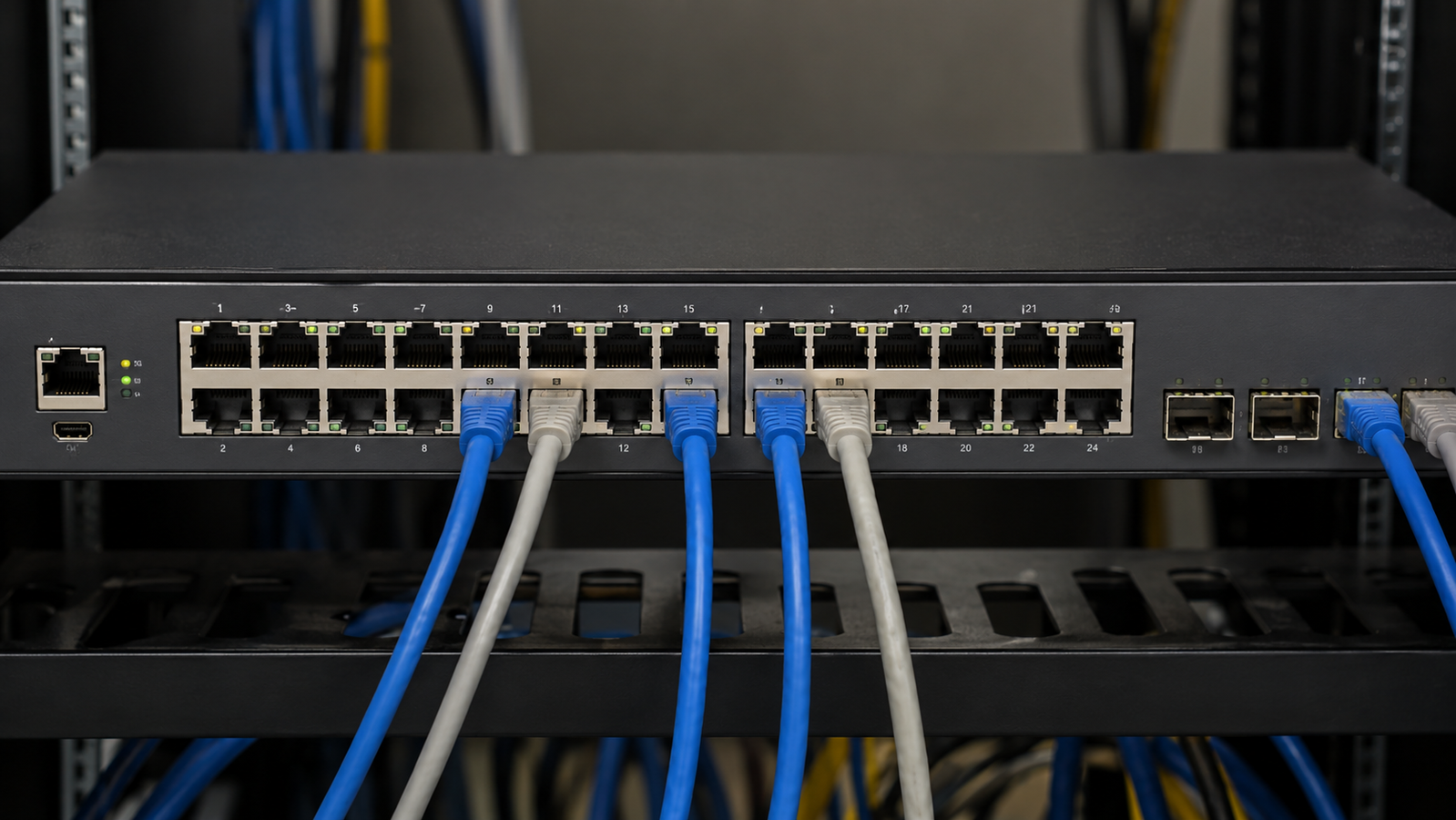
네트워크 랙과 스위치
점검 관점

속도 측정이 아니라 링크 동작 상태 확인

01

네트워크설비 점검의 핵심

  • 인터넷 속도측정 사이트 결과만으로 스위치 상태를 판단하지 않습니다.
  • 스위치 포트의 Link / Speed / Duplex / Error 상태 확인이 우선입니다.
  • 관리형 여부에 따라 점검 방식과 확인 가능한 범위가 달라집니다.
현장 표현으로는 “속도 측정”보다 링크 동작 속도 확인에 가깝습니다.
Speed100Mbps / 1Gbps / 10Gbps 등 링크 협상 속도
DuplexFull Duplex 여부 확인
ErrorCRC, FCS, Input/Output Error
Traffic주요 포트 송수신 상태
장비 구분

스위치는 관리 가능 여부로 나눕니다

02
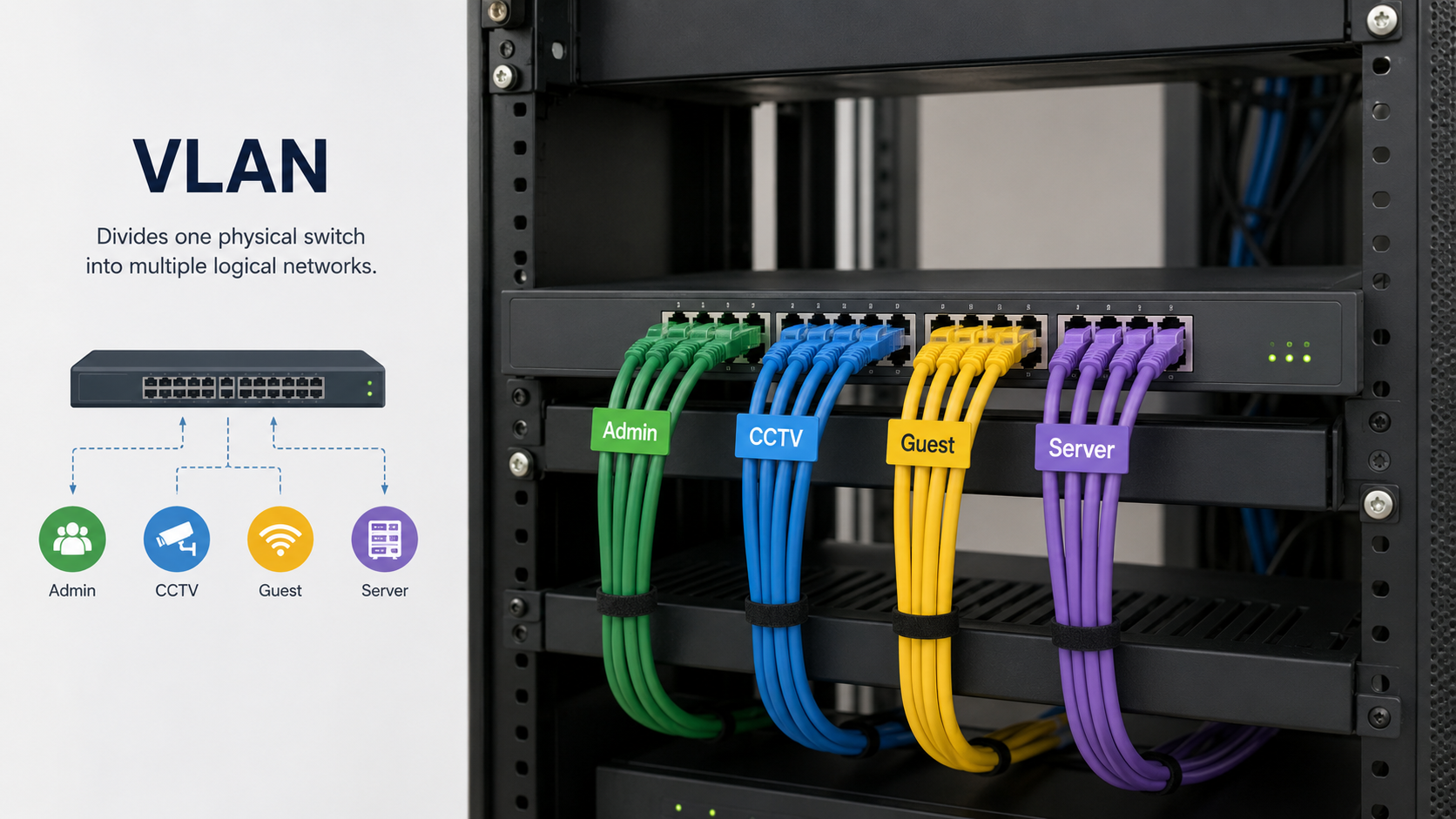
M관리형 L2 스위치

관리자가 장비에 접속하여 포트 상태, 링크 속도, VLAN, 트래픽, 에러 카운터 등을 확인하거나 설정할 수 있는 스위치입니다.

관리 IPWebSSHConsoleSNMP
U비관리형 L2 스위치

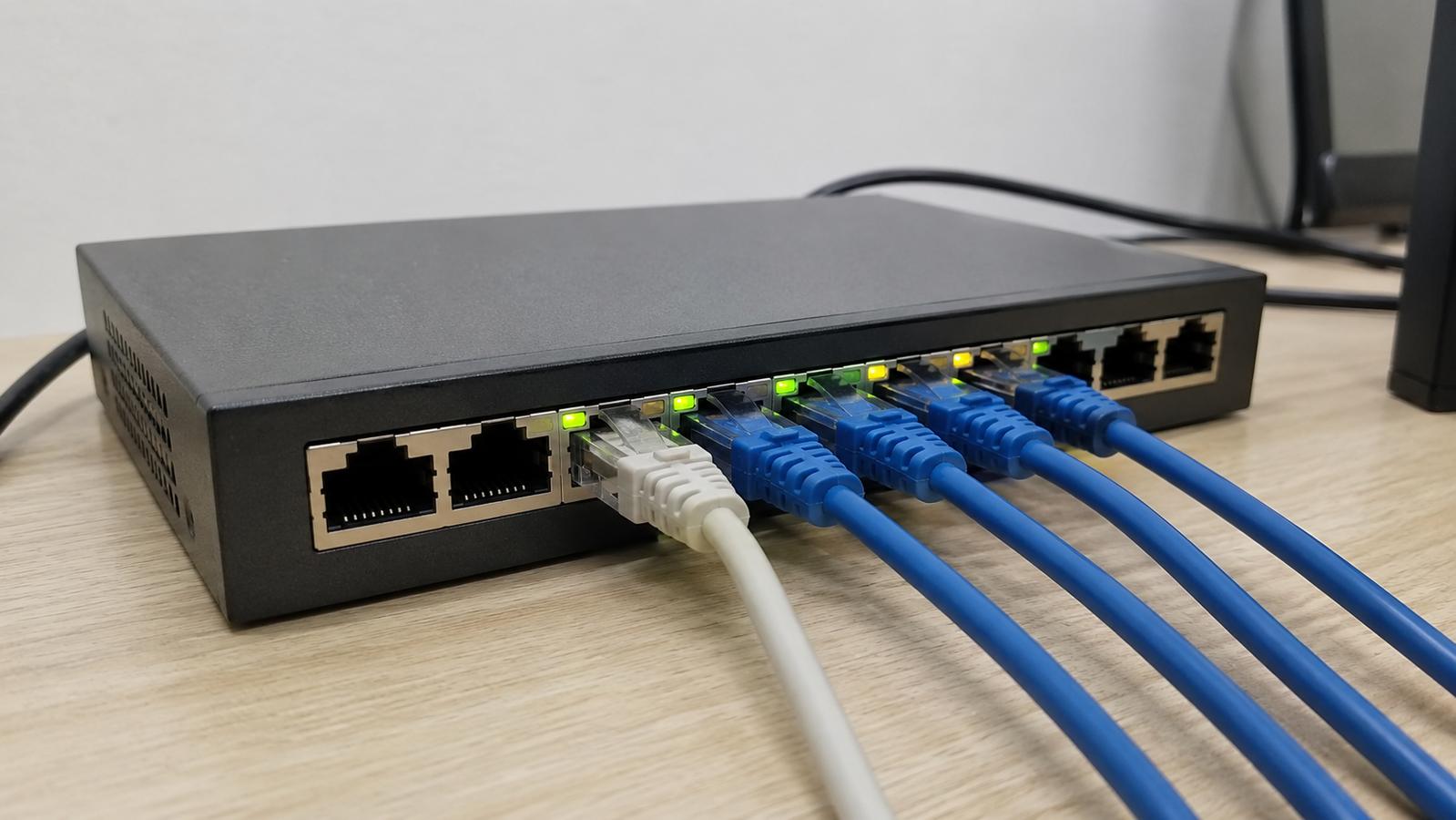
별도 관리 접속 기능 없이 전원과 LAN 케이블을 연결하면 자동 동작하는 스위치입니다. 내부 포트 상태를 직접 조회하기 어렵습니다.

LED 확인외관 확인노트북 연결
관리형 스위치

접속 방식별 필요한 정보

03
접속 방식필요 정보특징
Web관리 IP, 계정정보, 접속 가능한 망브라우저로 상태 확인
SSH관리 IP, 계정정보, 라우팅 경로CLI 점검, Telnet보다 권장
Console콘솔케이블, PuTTY, 계정정보IP 없이 직접 접속
SNMP관리 IP, Community/계정정보NMS에서 포트 감시
관리형 스위치 포트
관리형 점검

전체 포트 상태는 장비에서 확인합니다

04
STEP 1
사전정보 확보모델명, 관리 IP, 계정정보, 포트 구성도, 관리 VLAN 확인
STEP 2
관리 접속Web, SSH, Console, SNMP 중 현장 여건에 맞는 방식 선택
STEP 3
포트 상태 확인사용 중 포트의 Link, Speed, Duplex, Traffic 확인
STEP 4
이상 포트 조치100M 저하, Half Duplex, CRC/FCS Error 증가 여부 확인
show interfaces status
show interfaces counters errors
show interfaces gi1/0/1
판정 기준

관리형 스위치에서 반드시 볼 항목

05
Link사용 포트가 Up 상태인지 확인
Speed장비·케이블 기준에 맞는 속도인지 확인
DuplexFull Duplex가 정상 기준
ErrorCRC/FCS/Input/Output Error 증가 여부 확인

확인 필요 또는 부적합 예시

  • 1Gbps 대상 포트가 100Mbps로 연결
  • Half Duplex로 표시
  • CRC/FCS Error가 계속 증가
  • 사용 중 포트가 Link Down
  • 업링크 포트의 트래픽·에러 이상
비관리형 점검

접속 불가 장비는 간접 확인이 현실적입니다

06
비관리형 스위치 예시
  • 장비 라벨·모델명으로 최대 지원속도 확인
  • 전원 LED와 포트별 Link/Act LED 확인
  • 운영 중인 케이블은 무리하게 분리하지 않음
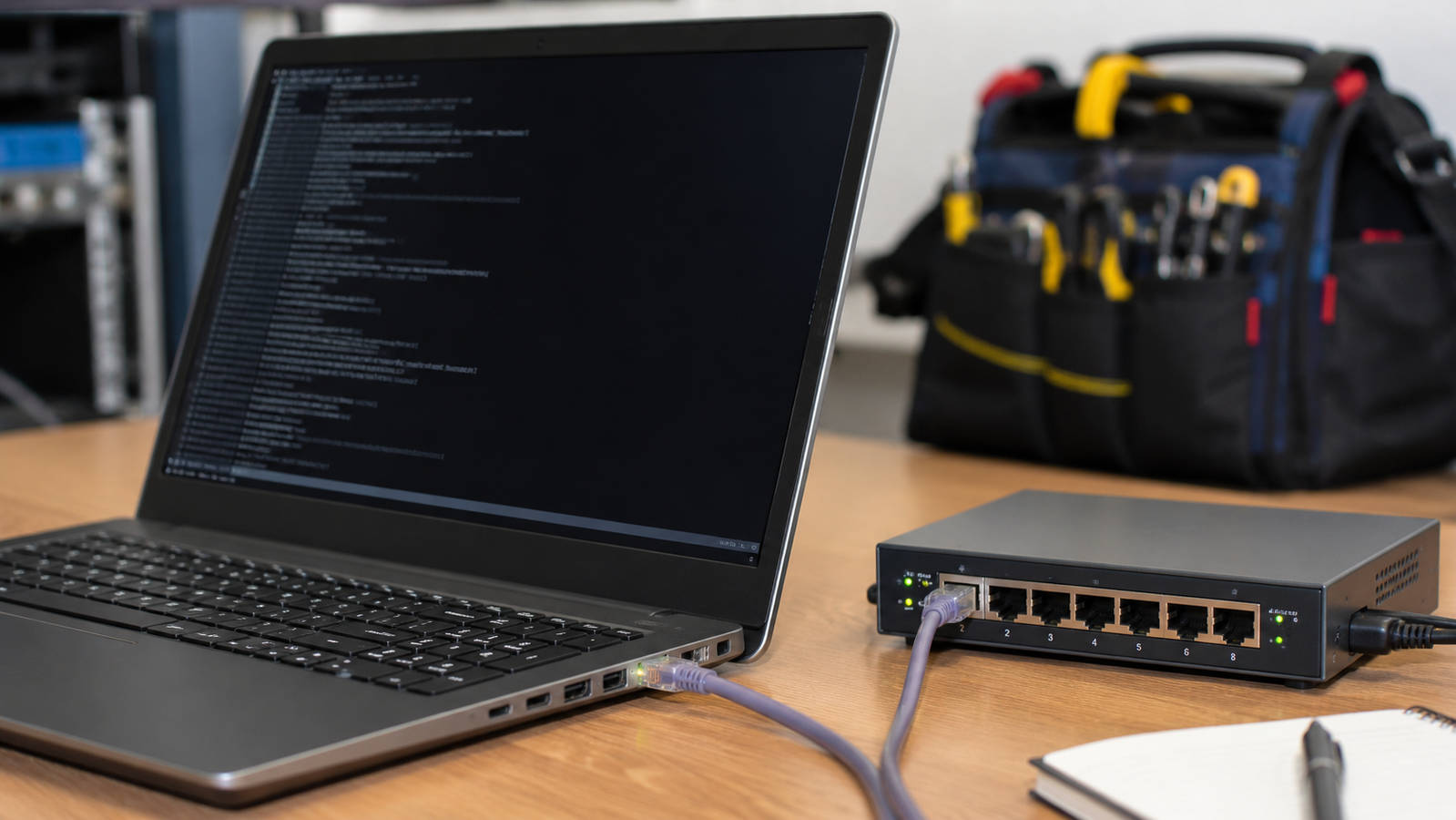
  • 예비 포트 또는 점검 가능한 포트에 노트북 연결
  • PowerShell로 LinkSpeed와 FullDuplex 확인
비관리형은 포트별 에러 카운터와 내부 트래픽을 소프트웨어로 직접 볼 수 없습니다.
현장 노트북 점검

가장 현실적인 방법: PowerShell 확인

07
Get-NetAdapter | Where-Object {$_.Status -eq "Up"} | Select-Object Name, Status, LinkSpeed, FullDuplex
Name      Status  LinkSpeed  FullDuplex
----      ------  ---------  ----------
Ethernet  Up      1 Gbps     True

결과 해석

항목의미
Status = Up링크 연결 정상
LinkSpeed = 1 Gbps1Gbps로 협상됨
LinkSpeed = 100 Mbps100Mbps로 협상됨
FullDuplex = TrueFull Duplex 동작
FullDuplex = FalseHalf Duplex 가능성, 확인 필요
주의사항

노트북 명령어로 확인 가능한 범위

08
노트북과 스위치 연결
확인 항목가능 여부
노트북 연결 포트의 링크 상태가능
노트북 연결 포트의 링크 속도가능
노트북 연결 포트의 Duplex가능
스위치 전체 포트 상태불가
스위치 포트별 에러 카운터불가
스위치 내부 트래픽 상태불가
케이블 규격

CAT 규격에 따라 권장 속도가 달라집니다

09
규격지원 대역폭일반적인 지원 속도거리 기준실무 판단
CAT5100MHz10/100Mbps, 조건부 1Gbps100m구형, 신규 시공 비권장
CAT5e100MHz1Gbps100m일반 1Gbps 기본 규격
CAT6250MHz1Gbps, 짧은 거리 10Gbps100m / 10G 제한1Gbps 구성에 충분
CAT6A500MHz10Gbps100m10Gbps 구간 권장
CAT7/8600~2,000MHz10G~40G용도별 상이특수·고속 구간 중심
외관 식별

정확한 규격은 외피 표기로 확인합니다

10
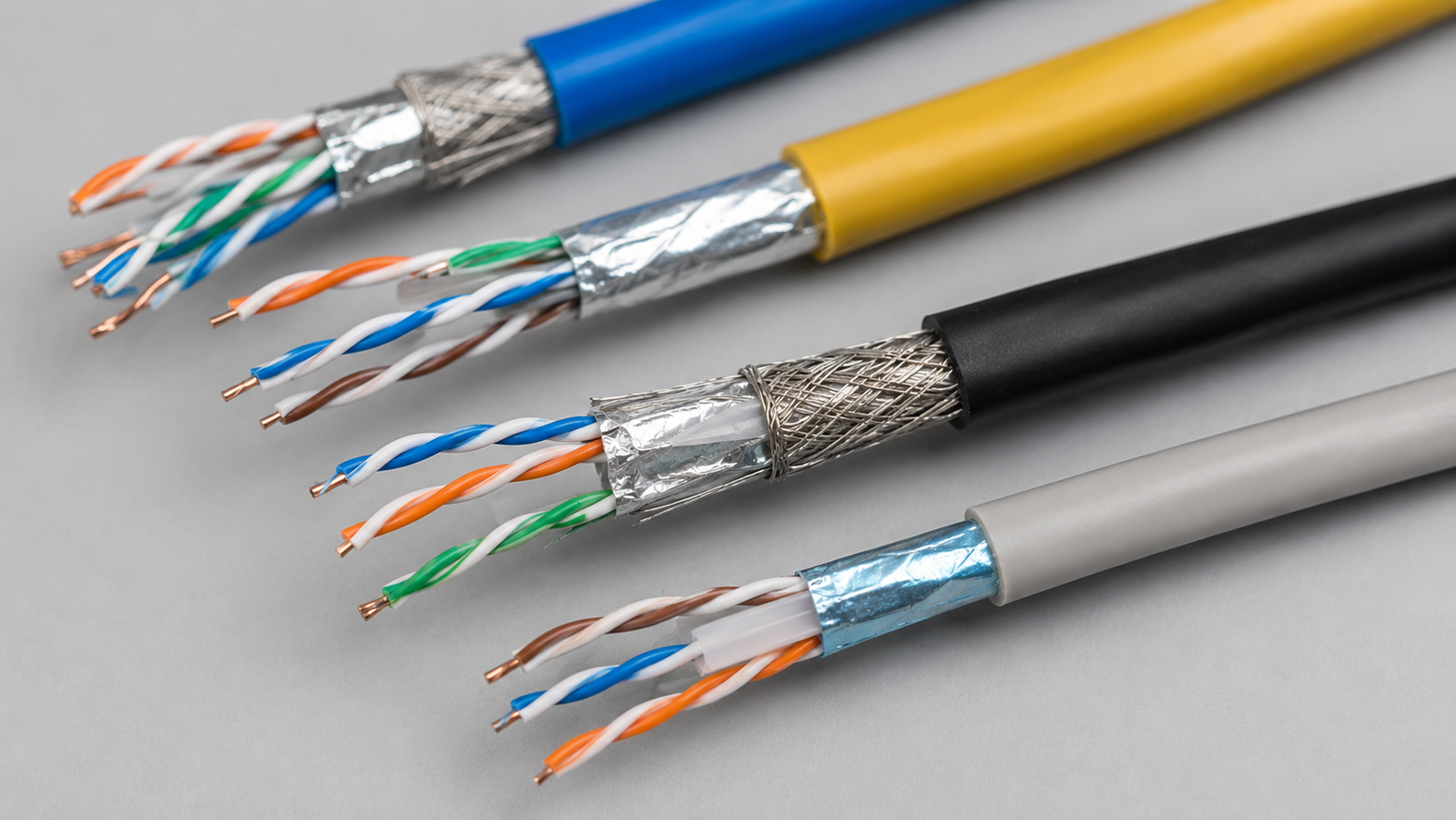
네트워크 케이블 단면과 차폐 구조

외피 표기 예시

CAT5E UTP 4PAIR 24AWG CAT6 UTP 23AWG CAT6A F/UTP 23AWG CAT7 S/FTP 23AWG
CAT 규격UTP/FTP/STP4PAIRAWG
케이블 차이

외관만으로 단정하지 말고 실제 링크를 같이 봅니다

11

규격별 외관 경향

구분CAT5eCAT6CAT6A
굵기얇은 편더 굵은 경우 많음굵고 뻣뻣한 경우 많음
내부꼬임쌍separator 있는 제품 많음차폐·두꺼운 외피 많음
용도일반 1Gbps1Gbps 이상10Gbps 구간

차폐 방식

  • UTP: 별도 차폐막 없는 일반 케이블
  • F/UTP 또는 FTP: 전체 포일 차폐
  • STP: 차폐 구조 케이블의 포괄 표현
  • S/FTP: 전체 차폐와 페어별 차폐 구조
차폐형은 케이블뿐 아니라 접지, 패치패널, 커넥터 구성도 함께 봐야 합니다.
해석 기준

1Gbps 대상인데 100Mbps면 케이블부터 의심합니다

12
상황가능한 원인
CAT5e 이상인데 100Mbps8가닥 일부 단선, 커넥터 불량, 상대 장비 100M, 포트 설정
링크가 자주 끊김케이블 꺾임, 접촉 불량, 포트 불량, 노이즈 간섭
Half Duplex 표시자동협상 실패, 구형 장비, 포트 설정 불일치
Error 증가케이블 품질, 커넥터, 포트, 상대 장비 문제

현장 판단 순서

  1. 케이블 외피 CAT 표기 확인
  2. 장비 포트 지원 속도 확인
  3. PowerShell 또는 관리 화면에서 LinkSpeed 확인
  4. 이상 시 랜테스터기, 커넥터, 상대 장비 확인
기록 양식

점검표에는 링크 상태 중심으로 기록합니다

13
장비명포트연결대상LinkSpeedDuplexError판정비고
L2-SW-01Gi1/0/1방화벽Up1GbpsFull0정상업링크
L2-SW-01Gi1/0/2APUp1GbpsFull0정상
L2-HUB-01대표포트노트북Up1GbpsFull-정상PowerShell 확인
L2-HUB-033번CCTVDown---확인필요케이블/상대장비 확인
관리형은 장비 관리 화면·CLI 기준으로, 비관리형은 외관·LED·노트북 링크속도 기준으로 기록합니다.
마무리

최종 정리

14
  • 스위치 속도 점검은 인터넷 속도측정보다 링크 동작 상태 확인이 우선입니다.
  • 관리형은 Web·SSH·Console·SNMP로 전체 포트 상태를 확인합니다.
  • 비관리형은 외관, LED, 노트북 연결로 간접 확인합니다.
  • 케이블은 외피 CAT 표기와 실제 LinkSpeed를 함께 확인합니다.

현장 기본 명령어

Get-NetAdapter | Where-Object {$_.Status -eq "Up"} | Select-Object Name, Status, LinkSpeed, FullDuplex
노트북으로 점검할 때 가장 간단하고 현실적인 확인 방법입니다.